In der Minianwendung Daten importieren sind alle Betriebe aufgelistet, die in ADNOVA finance unter Datei - ADNOVA+ bereitgestellt wurden. Der Import ist nur einmal je Betrieb aktiv auszulösen. Anschließend stehen neu aus ADNOVA finance bereitgestellte Betriebsdaten und Auswertungen ohne weitere Aktivitäten in ADNOVA+ zur Verfügung, nachdem Sie ADNOVA finance beendet haben und ADNOVA+ starten. Möchten Sie die Daten sofort bereitstellen, ist dies aus ADNOVA finance über den Menüpunkt Datei - ADNOVA+ - Datenübergabe möglich.
Zudem wird in der Minianwendung Daten importieren eine Importdatei angezeigt, wenn einkommensteuerrelevante Belege in Abhängigkeit von der Verbuchung in ADNOVA finance an DATEV Meine Steuern übergeben werden sollen. Wurden dabei Änderungen/Informationen nicht übernommen, wird die Ursache angezeigt, wenn Sie die Maus auf dem Eintrag platzieren (Tooltipp).
Der Import neuer Betriebe erfolgt in der Buchstelle/Steuerberatungskanzlei. Um Daten zur Finanzbuchhaltung der eigenen Firma importieren zu können, muss unter Firmeneinrichtung die Betriebs-Nr. aus ADNOVA finance hinterlegt werden. |
In ADNOVA+ selbst können keine Betriebe mit Kassenbuchkonten angelegt werden. Handelt es sich z. B. um einen neuen Mandanten, der das Kassenbuch in ADNOVA+ nutzen möchte, muss dieser Betrieb mit den notwendigen Stammdaten und Kassenbuchkonten in ADNOVA finance angelegt werden und für ADNOVA+ bereitgestellt werden. Auch die zukünftige Anlage neuer Wirtschaftsjahre muss in ADNOVA finance erfolgen. Betriebe, die ausschließlich das Belegbuch ohne Zuordnung von Kontoumsätzen und/oder das Dokumentenmanagementsystem nutzen möchten, können direkt in ADNOVA+ angelegt werden. Dies ist jedoch nur zu empfehlen, wenn der Betrieb nicht in ADNOVA finance geführt wird. In ADNOVA finance geführte Betriebe lassen sich schneller und bequemer über die Datenübergabe in ADNOVA+ anlegen. Zudem werden nur dann Kontoumsätze an ADNOVA+ übergeben und die zugeordneten Belege in ADNOVA finance im Kontierassistenten bzw. in der KI-basierten Buchungsautomatisierung angezeigt.
Der Import der aus ADNOVA finance übertragenen Dateien wird anhand der Betriebsnummer gesteuert. Damit die Daten aus ADNOVA finance dem richtigen Mandanten zugeordnet werden, sollten Sie vor der Datenübergabe von ADNOVA finance an ADNOVA+ prüfen, ob die Betriebsnummer in ADNOVA+ (s. Partnerstammdaten - Betriebsnummer) demselben Mandanten bzw. derselben Firma wie in ADNOVA finance zugeordnet ist. |
Um einen Betrieb als neuen Mandanten in ADNOVA+ anzulegen, benötigen Sie die Berechtigung Einstellungen - Unternehmen Neue Partner anlegen. Für die Aktualisierung der Daten eines Mandanten und den Import der Auswertungen ist in Buchstellen/Steuerberatungskanzleien anschließend die Berechtigung Partnergruppe Datenübertragung ADNOVA finance notwendig.
Um Daten zur Finanzbuchhaltung der eigenen Firma importieren zu können, ist dagegen die Berechtigung Finanzbuchhaltung Datenübertragung ADNOVA finance erforderlich.
Hinweis für Buchstellen/Steuerberatungskanzleien: Erteilen Sie externen Benutzern (Mandanten) die Berechtigung Finanzbuchhaltung Datenübertragung ADNOVA finance, wenn der Mandant selbst die Aktualisierung seiner Finanzbuchhaltungsdaten und den Import der Auswertungen vornehmen darf. |
Bevor ein Betrieb in der Auswahlliste in ADNOVA+ erscheint, muss er in ADNOVA finance bereitgestellt werden. Dies erfolgt in ADNOVA finance im Menüpunkt Datei - ADNOVA+.
Ebenfalls in ADNOVA finance steuern Sie, welche Funktionen ADNOVA+ zur Verfügung stehen sollen.
Belegbuch
Damit die Stammdaten des Betriebes für die Nutzung des Belegbuchs an ADNOVA+ übergeben werden, müssen Sie die Funktion für ADNOVA+ aktivieren. Dies erfolgt in ADNOVA finance im Menüpunkt Datei - ADNOVA+ - Belegassistent - Aktivieren/Deaktivieren
Dokumentenmanagement
Die Übernahme der archivierten Auswertungen in das Dokumentenmanagement in ADNOVA+ steuern Sie in ADNOVA finance im Menüpunkt Datei - ADNOVA+ - Archiv - Aktivieren/Deaktivieren. Dort legen Sie auch fest, ob das Dokumentenmanagement in ADNOVA+ als alleiniger Speicherort für Dokumente genutzt wird oder parallel zu einem der Fremdsysteme, die von ADNOVA finance unterstützt werden.
Weitere Informationen zur Bereitstellung entnehmen Sie bitte dem Handbuch zu ADNOVA finance.
Markieren Sie mit der Maus in der Minianwendung Daten importieren den Betrieb, den Sie neu importieren möchten und starten Sie den Import über die Schaltfläche Betrieb importieren. Nach Auswahl des Betriebes, der importiert werden soll, führt ein Assistent durch die Einrichtung dieses Betriebes in ADNOVA+. Ist der Import erfolgreich, wird der Betrieb als Partner des Typs Mandant in ADNOVA+ angelegt.
1. Die in ADNOVA finance hinterlegte Betriebsnummer und die Adressdaten des Betriebes werden angezeigt. Folgende Angaben sind zu ergänzen:
Geben Sie die Mandantennummer ein, mittels derer der Mandant eindeutig in ADNOVA+ identifizierbar ist.
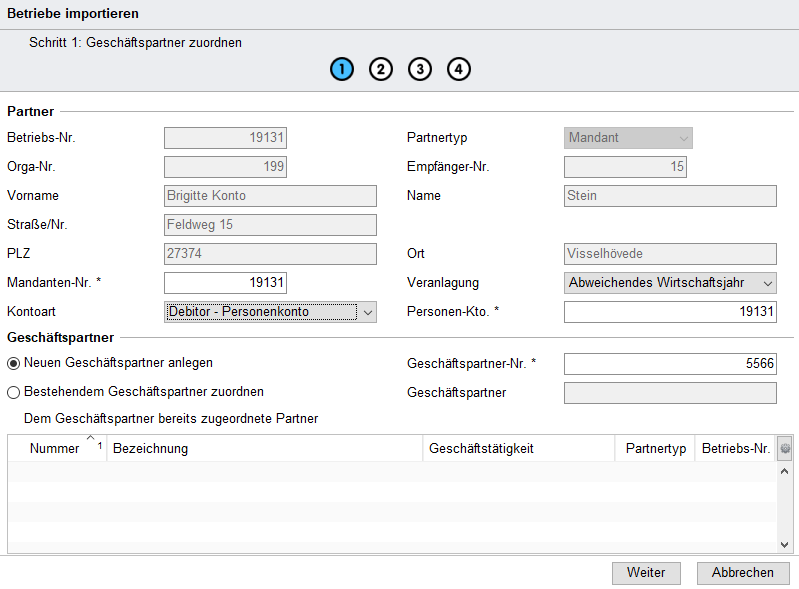
Sie können angeben, ob es sich um einen Kalenderjahresbetrieb handelt oder um einen Betrieb mit abweichendem Wirtschaftsjahr.
Sollen Fakturierungsbuchungen zum Partner über den Export einer Fibu-Datei an ADNOVA finance übergeben werden, ist die Kontoart des Personenkontos auszuwählen. Ist die Partner-Nr. 5- bis 8-stellig, wird das Feld Personenkonto gefüllt, sobald eine Kontoart ausgewählt wird. Vergeben Sie ggf. eine abweichende Kontonummer für das Personenkonto.
Nun erfolgt die Zuordnung des Mandanten zu einem Geschäftspartner. Um abzubilden, dass sämtliche Mandanten (Betriebe) eines Unternehmers (natürliche Person) zu einem Unternehmer gehören, werden sie unter einem Geschäftspartner zusammengefasst.
Behalten Sie die Markierung im Feld Neuen Geschäftspartner anlegen bei, wird zum Mandanten ein neuer Geschäftspartner angelegt. Geben Sie die Geschäftspartnernummer ein, mittels derer der Geschäftspartner eindeutig in ADNOVA+ identifizierbar ist.
Ist der zum Mandanten zugehörige Geschäftspartner bereits vorhanden, markieren Sie Bestehendem Geschäftspartner zuordnen und wählen anschließend den entsprechenden Geschäftspartner aus der Liste mit Doppelklick aus.
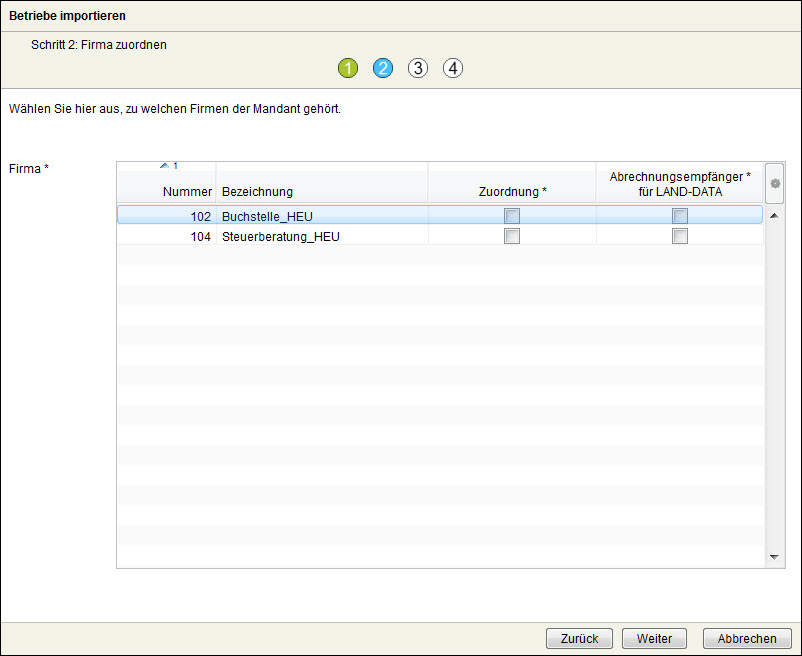
2. Firmen zuordnen
Haken Sie die Firmen an, denen der Mandant zugeordnet sein soll. Der Mandant ist nur in diesen und nicht in anderen Firmen, die zu Ihrem Unternehmen gehören, sichtbar. Kennzeichnen Sie zusätzlich, welche Firma für LAND-DATA als Abrechnungsempfänger dieses Partners gilt.
3. Der Mandant muss nun einer Partnergruppe zugeordnet werden.
Ist einer Partnergruppe Ihrer Firma die Orga-/Empfänger-Nr. des Partners zugeordnet, wird sie als zugeordnet vorgeschlagen. Dies dient zur Sicherheit, falls Sie den Zugriff auf Betriebe abhängig von der Organisations- und Empfängernummer in den Betriebsdaten steuern möchten.
Beachten Sie bei der Zuordnung der Partnergruppen, dass automatisch alle Benutzer mit der Berechtigung Partnergruppe Zugriff den Mandanten sehen können.
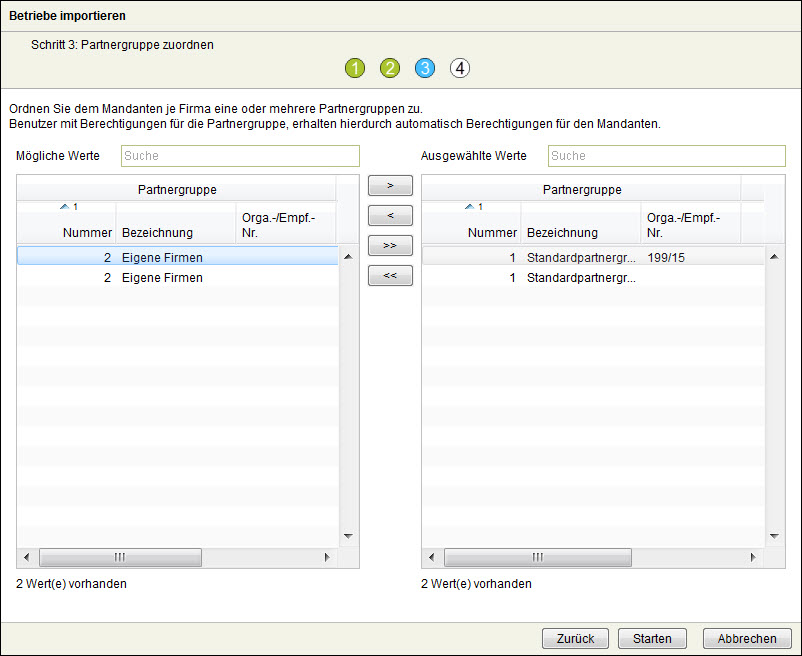
4. Beginnen Sie den Import über die Auswahl Starten. Der Import wird durchgeführt.
Der Fortschritt wird am Bildschirm angezeigt. Wenn vor allen Schritten ein grüner Haken erschienen ist, ist die Übernahme abgeschlossen und Sie können den Bildschirm über die Schaltfläche Ende verlassen. Im Anschluss steht der importierte Betrieb in der Partnerübersicht bereit.
Über den Link Zugriff auf Mandanten für externe Benutzer einrichten gelangen Sie direkt zur Möglichkeit, den Betrieb für die Bearbeitung durch einen vorhandenen externen Benutzer freizugeben. Es können nur externe Benutzer ausgewählt werden, die zu dem gleichen Geschäftspartner gehören. Beispiel: Ein Landwirt führt bereits in seinem landwirtschaftlichen Unternehmen das Belegbuch in ADNOVA+. Nun haben Sie die Photovoltaikanlage importiert, für die der Landwirt ebenfalls das Belegbuch führen möchte.
Möchte ein Landwirt, der noch nicht als externer Benutzer angelegt ist, den gerade importieren Betrieb bearbeiten, wechseln Sie bitte in die Partnerübersicht, wählen den Betrieb aus und legen den Benutzer über die Aktion Externen Benutzer anlegen an.
5. Mit Aktivierung der Schaltfläche Aktualisieren werden die erfolgreich übernommenen Betriebe aus der Übersicht entfernt. Wurden Betriebe nicht übernommen, wird die Ursache angezeigt, wenn Sie die Maus auf dem Eintrag platzieren (Tooltipp).
Für Buchstellen und Steuerberatungskanzleien bietet LAND-DATA Software die Möglichkeit, einkommensteuerrelevante Belege an DATEV Meine Steuern zu übergeben (Variante 2 der Schnittstelle). Exportiert werden dabei die Belege, die einem Kontoumsatz zugeordnet sind, der in ADNOVA finance auf ein einkommensteuerrelevantes Konto gebucht wurde. Die Bereitstellung erfolgt in ADNOVA finance über den Menüpunkt Auswertungen - Steuererklärungen - Daten zur Einkommenssteuer - DATEV Meine Steuern. Anschließend übergibt ADNOVA finance an ADNOVA+ eine Importdatei, mit der Information, welche Belege zu exportieren sind. Anhand dieser Importdatei, die in der Minianwendung Daten importieren angezeigt wird, können Sie nachvollziehen, ob alle Belege bereitgestellt wurden bzw. bei welchen Belegen noch eine vorherige Bearbeitung notwendig ist.
Steht hinter der Datei ein grüner Haken, sind alle gemäß Verbuchung in ADNOVA finance einkommensteuerrelevanten Belege erfolgreich an DATEV Meine Steuern exportiert worden.
Steht hinter der Datei ein gelber Kreis, ist der Export noch nicht möglich. Klicken Sie auf die Schaltfläche Importieren, um nachzuvollziehen, warum der Export nicht möglich ist. Markieren Sie im folgenden Fenster die entsprechende Datei und wählen Sie dort ebenfalls die Schaltfläche Importieren. Anschließend wird Ihnen ein Hinweis angezeigt, warum Belege nicht exportiert werden können.
| Nicht alle Belege festgeschrieben | Bestätigen Sie den Hinweis mit Ja, gelangen Sie in das Belegbuch. Es ist auf alle Belege eingefiltert, die exportiert werden sollen, jedoch noch nicht festgeschrieben sind. Schreiben Sie die Belege fest und wechseln Sie anschließend zurück in die Buchstellenansicht auf die Minianwendung Daten importieren. Klicken Sie im noch geöffneten Fenster erneut auf Importieren. |
| Belege wurden bereits exportiert (Dublettenprüfung) | Jeder Beleg kann nur ein Mal an DATEV Meine Steuern exportiert werden. Sind nur Belege enthalten, die bereits exportiert wurden, erhalten Sie einen Hinweis. Sind Belege enthalten, die bereits exportiert wurden und Belege, die noch exportiert werden können, erhalten Sie ebenfalls einen Hinweis und können den Export mit OK auslösen. |